你好,游客 登录 注册 发布搜索
背景:
阅读新闻

如何在Vista桌面上创建快捷方式工具栏

[日期:2007-08-22] 来源:  作者:佚名 [字体: ]
英文顶级域名注册 海外域名注册 中文域名注册 国别域名注册 姓名域名注册 高速韩国空间 外贸美国空间 精准邮件营销
您身边的网络运维管家! 电话: 13450298258 / 020-33552092 QQ: 9077260 点击立即联系我
    如果希望方便地访问最常使用的程序和文件,但又不希望使桌面因快捷方式而显得凌乱不堪,则可将指向这些项的快捷方式存储到桌面上的工具栏中。

  下面一起来看看具体的步骤和解释:

  1. 右键单击桌面上的空白区域,指向“新建”,然后单击“文件夹”

    桌面上将会出现一个文件夹。此文件夹就是您将用作快捷方式工具栏的文件夹。

  2. 键入文件夹名称(例如,快捷方式),然后按 Enter。

  3. 拖动该文件夹,将其拖动到屏幕的最左边、最右边或最上边,然后释放。

    该文件夹现在从外观上看就像一个工具栏。

  4. 将快捷方式拖动到要在工具栏上显示的位置。

    这些快捷方式将出现在工具栏上。

  5. 单击工具栏上的任何一个快捷方式即可打开其关联的程序或文件。

    Vista之家团队(www.vista123.com)先拿这个截图做例了!
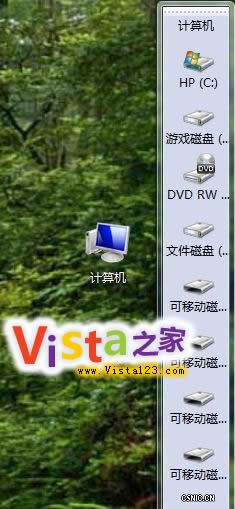
    6.如果想关闭边栏,在边栏右击“关闭工具栏”

  虽然sidebar丰富多彩,但是却是无法与windows Vista在桌面上创建快捷方式工具栏比拟的!

收藏 推荐 打印 | 录入:csnic | 阅读:
相关新闻      
本文评论   查看全部评论 (0)
表情: 表情 姓名: 字数
点评:
       
评论声明
  • 尊重网上道德,遵守中华人民共和国的各项有关法律法规
  • 承担一切因您的行为而直接或间接导致的民事或刑事法律责任
  • 本站管理人员有权保留或删除其管辖留言中的任意内容
  • 本站有权在网站内转载或引用您的评论
  • 参与本评论即表明您已经阅读并接受上述条款

热门评论
推荐链接
域名、域名注册、主机、虚拟主机、邮箱、企业邮局、客服、网站秘书、推广、网站推广、免费试用
域名注册
虚拟主机
企业邮箱


Copyright © CSNIC Powered by 

Powered by iwms 6.0