用ACDSee让摄像头变成数码相机
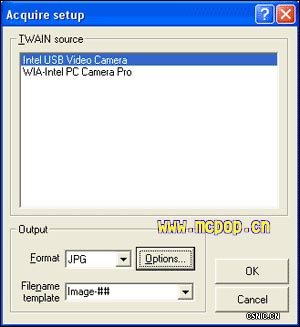
在Windows XP系统中安装并启动ACDSee程序,セ鞴ぞ呃干系摹癆cquire”按钮,在弹出的设置窗口的“TWAIN source”列表中选择设备(如图1),这里我们选择“Intel USB Video Camera”设备(笔者用的摄像头是Intel的CS430)。
然后我们在下面的“Output”输出选项中设置摄像头拍摄存储的图片格式类型和输出的文件名格式。图片格式默认是“JPG”格式,单击其后的“Option”按钮可以继续设置JPG格式的选项,这里我们可以调整图象质量、压缩格式等。
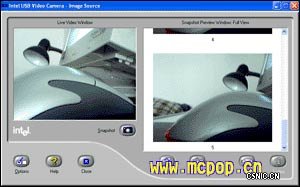
设置完摄像头后,单击“OK”就可以启动拍摄窗口了(如图2)。在左侧的“Live Video Window”窗口中可以看到摄像头正在拍摄的画面,左侧的“Snapshot”按钮相当于数码相机的快门键。用鼠标单击这个按钮就可以拍摄一幅静态画面了,拍摄完的图片可以在右侧的窗口中预览,通过右侧下方的“Thumbnails”和“FullView”按钮可以切换预览画面的大小。如果拍摄效果满意的话可以单击右下角的“Transfer”按钮,将图标输出保存下来。
小提示:目前许多摄像头都带有快门键,像笔者所用Intel的CS430摄像头上有一个快门键,所以直接按动摄像头上的快门键也可以完成单幅画面的拍摄。
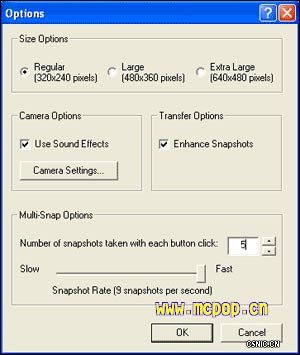
如果对拍摄的画面效果大小不满意,或者颜色有偏差,我们可以通过左下角的“Options”按钮打开调节窗口进一步设置(如图3)。在“Size Options”中可调节画面尺寸大小,“Multi-Snap Options”选项中可设置每次按下快门时所拍摄得静态画面数,其下的滑块可用来调节快门的速度。